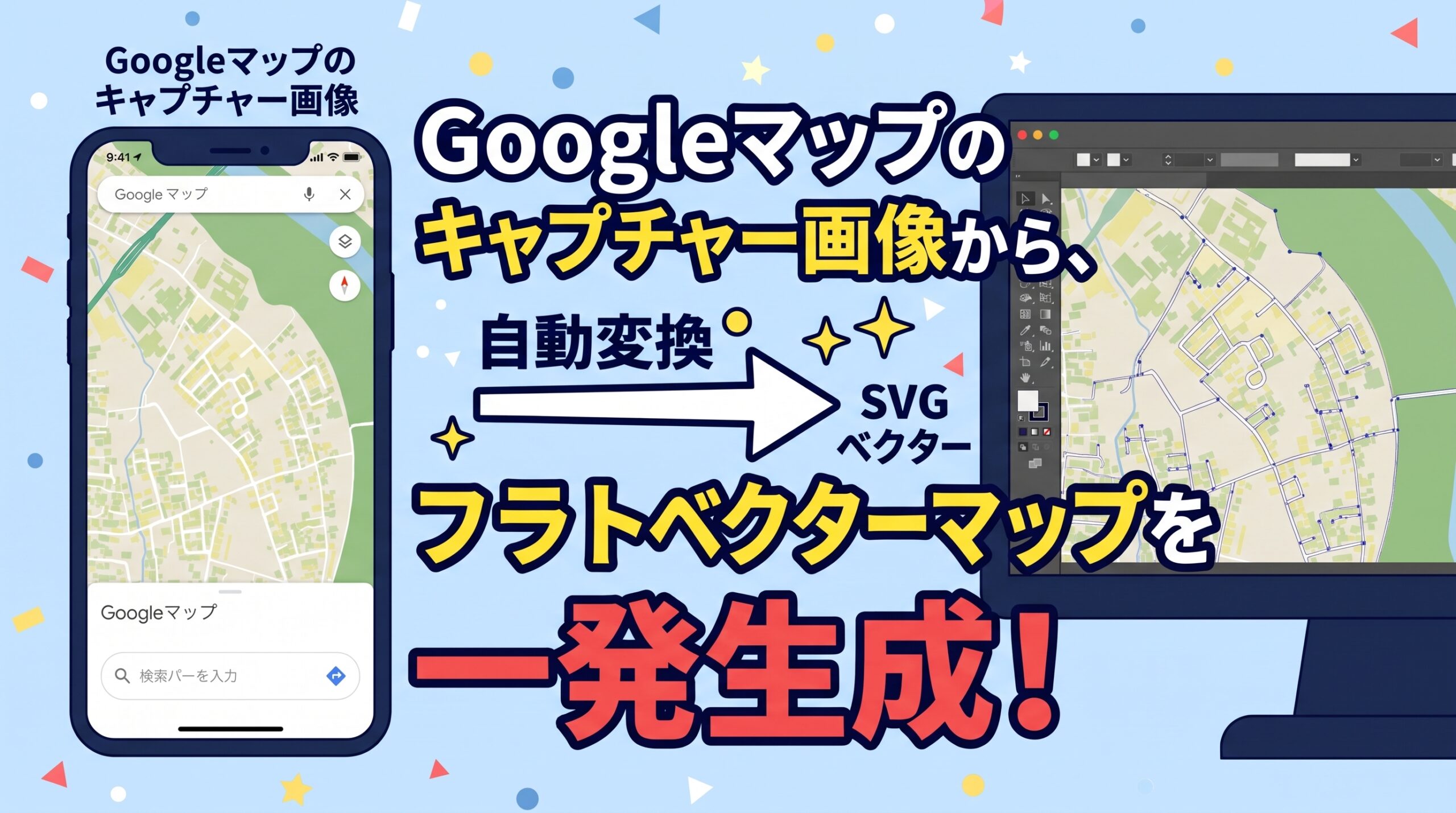
Webサイトやチラシ、SNSの店舗案内など、ビジネスや制作の現場で意外と手間がかかるのが「アクセスマップ(地図イラスト)」の作成です。
Googleマップのスクリーンショットをそのまま載せると、情報が多すぎて見づらかったり、デザインの世界観から浮いてしまったりします。かといって、Illustratorで一からトレースして描き起こすのは大きな工数とコストがかかります。
しかし、今回ご紹介する「構造化プロンプト」をGeminiに読み込ませるだけで、Googleマップのキャプチャー画像から、デザイン性の高い抽象的なフラットベクターマップを一発で生成できます。
1. 実際の変換ビフォー・アフター
実際にGoogleマップのキャプチャー画像(変換前)と、プロンプトを実行して生成されたベクターマップ(変換後)を比較してみましょう。
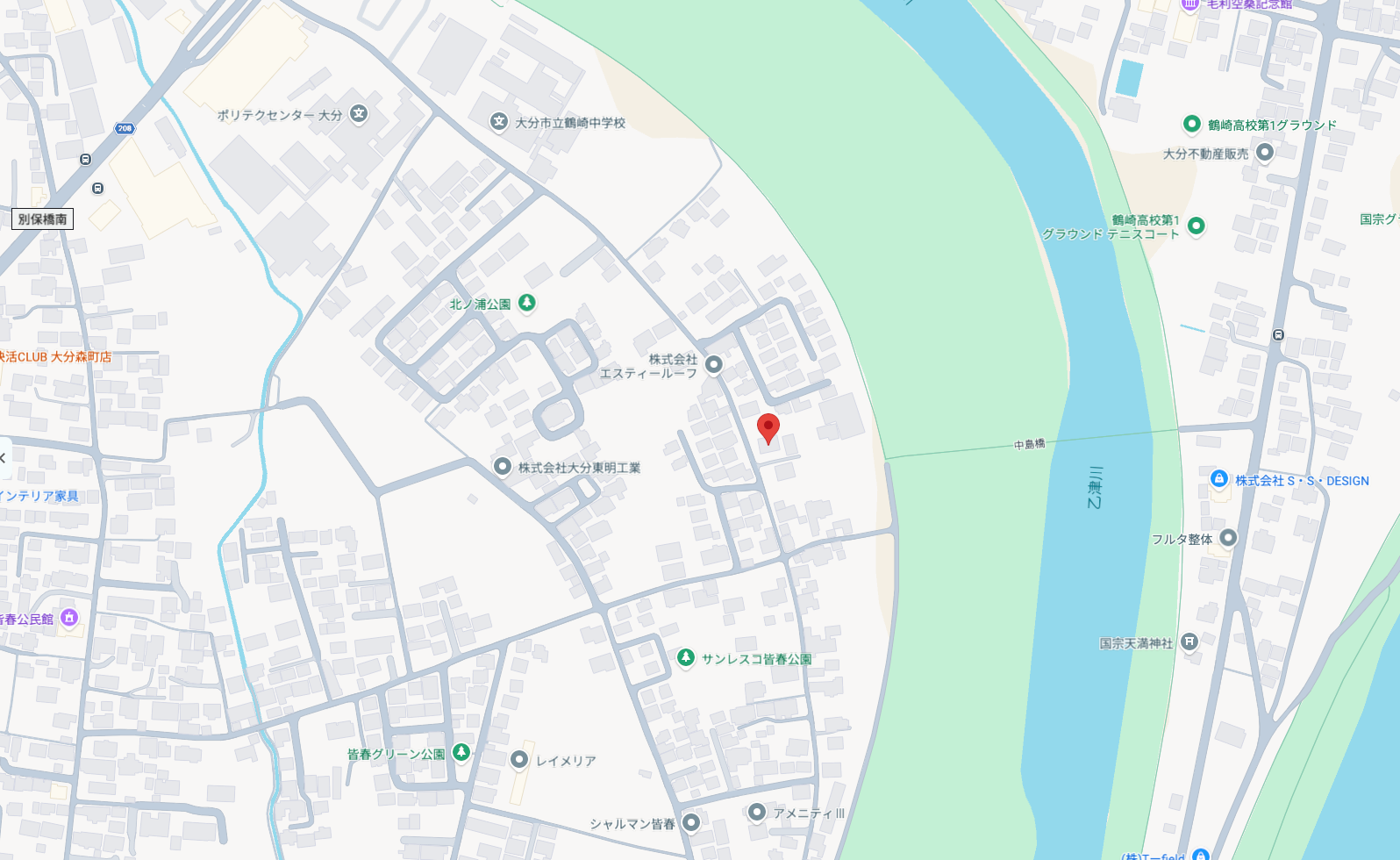
グーグルマップのキャプチャー画像
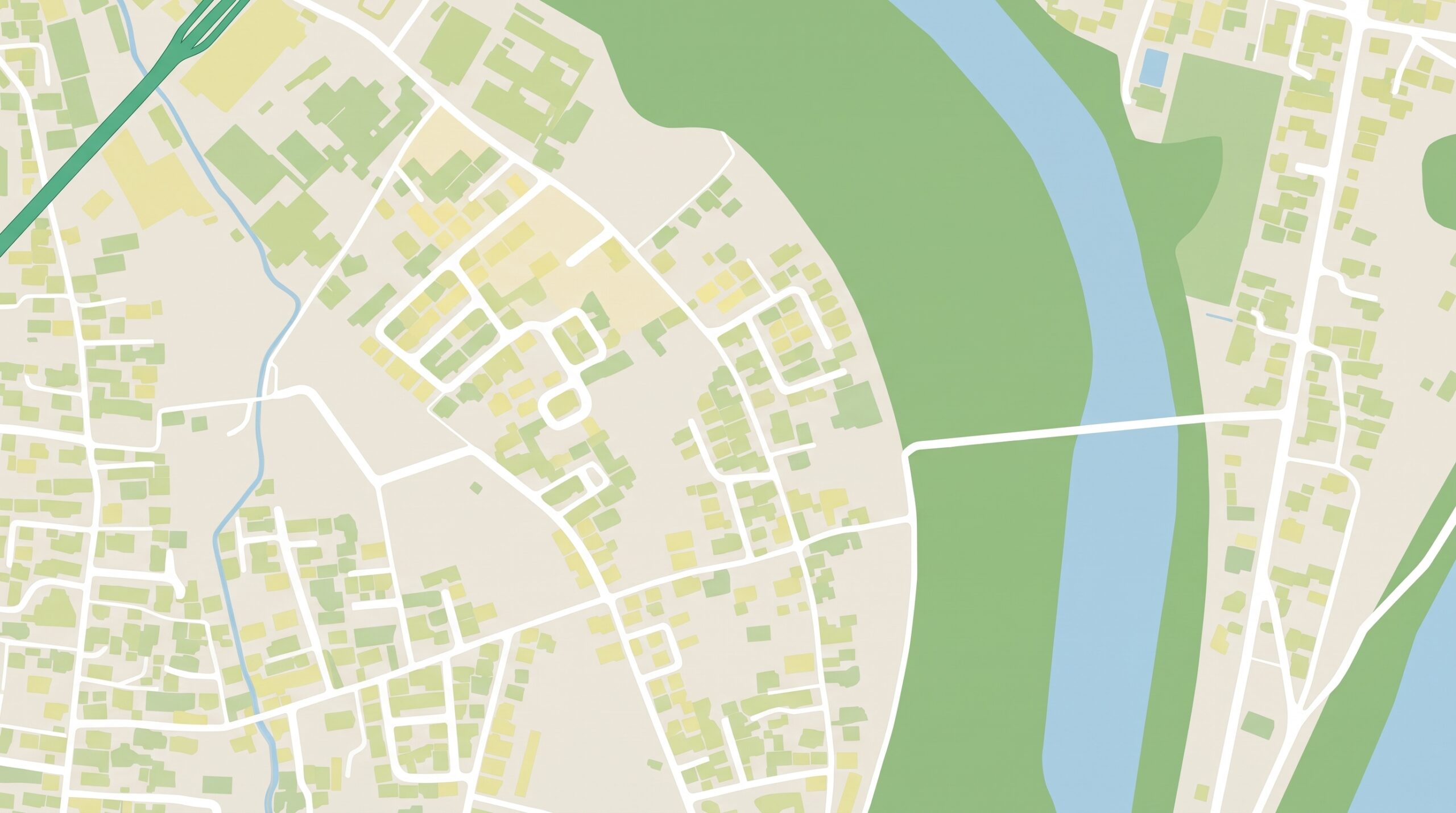
プロンプトによる生成画像
- 変換前(Googleマップのキャプチャー): 地名、施設名、アイコン、細かな生活道路や線路などが密集しており、案内図としてはノイズが多い状態です。
- 変換後(Geminiで生成したマップ): 不要な文字やピンがすべて消え、主要な道路と河川、緑地だけがやさしいパステル調のフラットデザインに再構築されています。元の地形や道路の比率・カーブは忠実に維持されているため、実用性も損なわれていません。
2. コピペで使える!ベクターマップ生成プロンプト
GoogleマップのスクリーンショットをGeminiに添付し、以下のプロンプトをそのままコピー&ペーストして送信してください。
添付した地図画像をベースに、シンプルで洗練された抽象的なフラットベクターマップを作成してください。

# 描画する要素とカラー指定
- 全体トーン:やさしいパステル調のフラットデザイン
- 一般道路:完全な白(#ffffff)、縁線(枠線)はなし
- 有料道路・高速道路:ミディアムシーグリーン(#3cb371)、縁線なし
- 地面・区画:淡いベージュ(#ebe7dc)をベースに、区画ごとにやさしいイエロー(#ede8b8)とパステルグリーン(#b5d38c)をバランスよく配置
- 公園・緑地:落ち着いたグリーン(#8dc37e)
- 河川・水辺:淡いパステルブルー(#a4c8dc)

# 削除・省略する要素(厳守)
- 地名、施設名、道路番号、アイコン、ピン、吹き出しなどのテキスト・記号はすべて完全に削除
- 鉄道路線・線路はすべて削除(描かない)
- 一番細い路地や生活道路は省略し、主要な道路網のみを描画

# 構図・スタイル
- 元の地図の道路・河川の配置や比率は忠実に維持
- 影やグラデーションのない、すっきりとした2Dベクターイラスト風
3. このプロンプトが「プロ品質」を生み出す3つの工夫
単に「イラスト風の地図にして」と指示するだけでは、文字が謎の記号として残ったり、道路に黒い縁線がついて古臭い印象になったりします。今回のプロンプトでは、以下の3点を明確に制御しています。
- 16進数カラーコードによる配色固定: 「やさしい色」といった曖昧な表現ではなく、
#ffffffや#ebe7dcなど具体的なカラーコードを指定することで、Webサイトや印刷物のトンマナに馴染む洗練された配色を再現しています。 - 「縁線なし」と「生活道路の省略」による情報整理: 道路の枠線をなくし、細かな路地を間引く指示を入れることで、一目でルートが把握できるすっきりとした紙面・画面構成になります。
- 記号(# や -)を用いた構造化: AIが指示を見落とさないよう、「描画する要素」「削除する要素」「構図」をグループ分けして整理しています。
4. 実務での活用アイデアと仕上げのコツ
生成された画像は、そのままでも背景素材やイメージマップとして十分活用できますが、実務では以下のように仕上げるのがおすすめです。
- 店舗・施設の案内図として: 生成したマップをベース画像としてデザインソフト(IllustratorやCanvaなど)に配置し、上から自社ブランドのフォントで「駅名」「目印の交差点」「店舗ロゴ・ピン」だけを最小限載せると、非常に見やすくおしゃれなアクセスマップが完成します。
- ブランドカラーへのカスタマイズ: プロンプト内のカラーコードを自社のコーポレートカラーやWebサイトのメインカラーに書き換えるだけで、サイト全体のデザインと完全に統一されたオリジナル地図を量産できます。
地図作成の外注費やトレース作業の時間を大幅に削減できるため、ぜひ日々の制作ワークフローに取り入れてみてください。